Как поставить пароль на папку — ТОП- 5 способов. Часто пользователи попадают в ситуацию, когда необходимо скрыть содержимое папки или файлика от посторонних глаз, поэтому возникает вопрос о том, как поставить пароль на папку. К сожалению, разработчики операционной системы «Виндоус» не предусмотрели наличие такой функции, как установка пароля на отдельные пользовательские файлы и директории. Содержание: В ОС можно только настроить запрет определенным пользователям использовать или просматривать конкретный тип директорий, файлов или программ. Установка пароля на папку необходима, если: Поставить пароль на архив. С помощью данного способа можно запаролить папку с любыми типами файлов, при этом есть возможность скрыть сам факт того, что в архиве есть файлы определенного формата.
Окно введения кода будет вылетать еще до того, как откроется архив, поэтому узнать о его содержимом невозможно, если пользователь не знает комбинации. Пароль на архив без программ – самый простой способ защиты папок. Совет! Функция установки пароля на архив не требует предварительной установки дополнительного программного обеспечения, необходимо лишь иметь предустановленные бесплатные программы Win. RAR или 7- ZIP. Перейдите во вкладку с дополнительными параметрами и найдите кнопку для установки пароля, она показана на рисунке; Окно дополнительных параметров и настроек создаваемого архива.
- Запаролить текстовый файл можно отдельно.
- Есть десятки способов как скрыть и запаролить папку на компьютере от. 4) Программа предложит вам ввести пароль на папку и подтверждение. Выделяете файлы, на которые хотите установить пароль, .
После этого действия моментально появится небольшое окошко ввода. Новый код необходимо ввести два раза (для проверки правильного введения). Также вы можете поставить галочку возле параметра шифровки имен файлов.
Таким образом, сторонние пользователи не смогут ничего узнать о типе скрываемы файлов. Процесс установки пароля для архива.
Защита компьютера : Программы для защиты информации. Бесплатная программа надежно зашифрует папки и файлы с секретными данными для .
Программа Пароль на Папку новый инструмент, который позволяет Вам запирать ваши файлы, папки и диски вашим личным паролем.
После попытки открыть архив, видим, что сначала необходимо ввести код и только потом можно просматривать, а также редактировать его содержимое. Попытка получения доступа к запароленому архиву. Данный способ установки кода является самым простым и достаточно эффективным. Однако, для его реализации понадобится наличие на компьютере одного из архиваторов. Также, если код будет забыт или утерян, восстановить содержимое архива станет достаточно сложной задачей для пользователя. Именно поэтому следует хранить резервную копию защищаемых файлов, к примеру, на облачном хранилище. Вышеуказанным способом можно также запаролить архив на флешке.
Приложение имеет интуитивно понятный пользовательский интерфейс, поэтому работа с данной утилитой не будет для пользователя сложной задачей. Начать процесс установки кода можно не только с помощью главного окна программы, но и с помощью рабочего стола компьютера. После того как вы установили данное ПО на вашу операционную систему, функция установки будет отображаться в меню каждой папки, необходимо лишь нажать на нее правой кнопкой мышки, как показано на рисунке: Установка пароля на папку с помощью программы Password. Protect USBСледующим шагом необходимо ввести код в открывшемся окошке. Введите его два раза, чтобы устранить возможность ошибки. Установка пароля на папку с помощью сторонней программы. После установки кода на иконке папки будет отображаться знак, который свидетельствует о том, что папка защищена.
При попытке открытия запароленой папки будет появляться такое диалоговое окно. Таким способом чаще всего ставят код на папки с фото. Диалоговое окно ввода пароля для открытия папкивернуться к меню . Поддерживаемые операционные системы: Виндовс 7, Виндовс 8, Виндовс 1. Утилита шифрует непосредственно саму папку, без архива. Поставить код можно на папку с абсолютно любым содержимым: с файлами, с фотографиями и документами. Чтобы установить его на папку с помощью этой программы, следуйте инструкции: Скачайте и установите Folder Lock; Введите в текстовом поле пароль, который и будет паролем папки; Нажмите ОК; Перетащите нужную папку на главное окно программы или воспользуйтесь значком «добавить»; Окно добавления папки в программепосле того, как папка была добавлена она моментально становиться заблокирована и открыть ее сможет только человек, знающий пароль.
Для этого также можно скачать отдельные программы, например: Folder Hidden. Также можно воспользоваться программой Folder Guard (ссылка для скачивания). Инструкция К Автомагнитоле Audi Chorus.
Главное свойство сетевой папки – она доступна для просмотра всем пользователям сети, поэтому иногда возникают случаи, когда содержимое можно скрыть. Однако, можно ли скрыть контент- папки такого типа для всех пользователей? Можно, но присутствует угроза того, что пользователи одной сети могут достаточно легко взломать пароль.
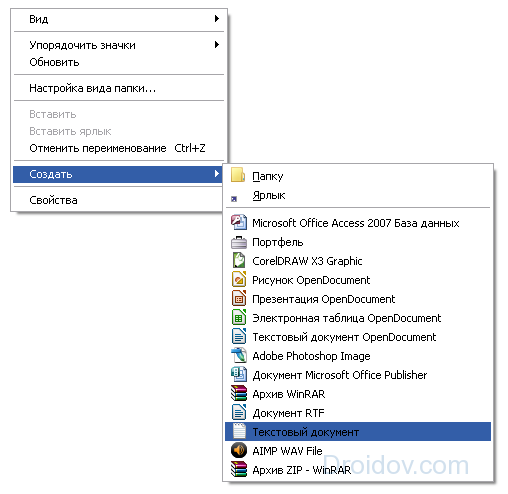
Внешний вид сетевой папкивернуться к меню . Таким образом можно повысить его криптоустойчивость (устойчивость ко взлому). В обычном текстовом файле можно сохранить огромное количество текста, поэтому такой способ прекрасно подойдет для шифрования паролем отдельных объемных пользовательских документов. Для того чтобы повысить уровень защиты, следует также поменять кодировку текстового файла и тогда, в случае взлома, злоумышленник не сможет прочитать содержимое без использования ряда дополнительных программ, которые подбирают правильную кодировку. Чтобы поставить пароль на файл блокнота, следуйте таким действиям: Cоздание файла стандартного блокнота. Откройте только что созданный файлик и введите в него текст, который указан рисунке ниже.